
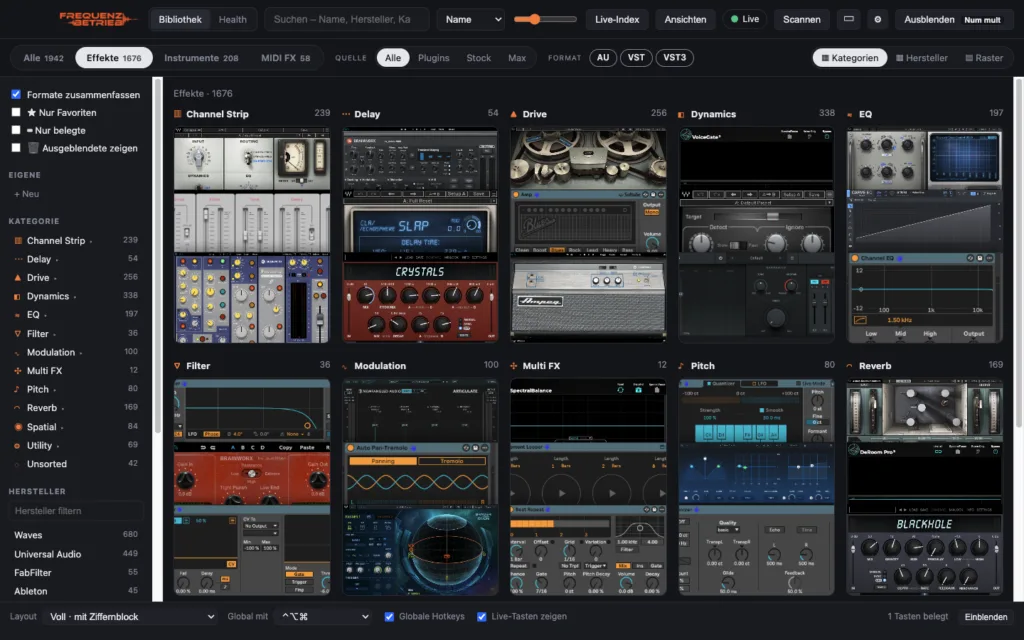
Kennst du das? Mitten im Track, die Idee ist da – und du scrollst durch eine Liste mit 2.000 Plugin-Namen, von denen du die Hälfte nicht mehr zuordnen kannst. Genau dafür haben wir den FREQUENZBETRIEB Plugin Organizer gebaut: ein kostenloses Tool, das alle deine Plugins mit echtem Bild zeigt und sie per Klick oder Taste direkt in Ableton Live lädt.
Was der Plugin Organizer macht
Der Plugin Organizer läuft neben Live, nicht in Live. Er ist kein Plugin, sitzt also nicht im Signalweg und kostet keine CPU in deinem Projekt. Beim ersten Start sucht er alles zusammen, was auf deinem Mac liegt: AU, VST, VST3, AAX und CLAP, dazu Lives eigene Stock-Devices, deine Max-for-Live-Devices sowie alle Racks und Presets aus User Library, Packs und Core Library.
Du siehst, was du lädst
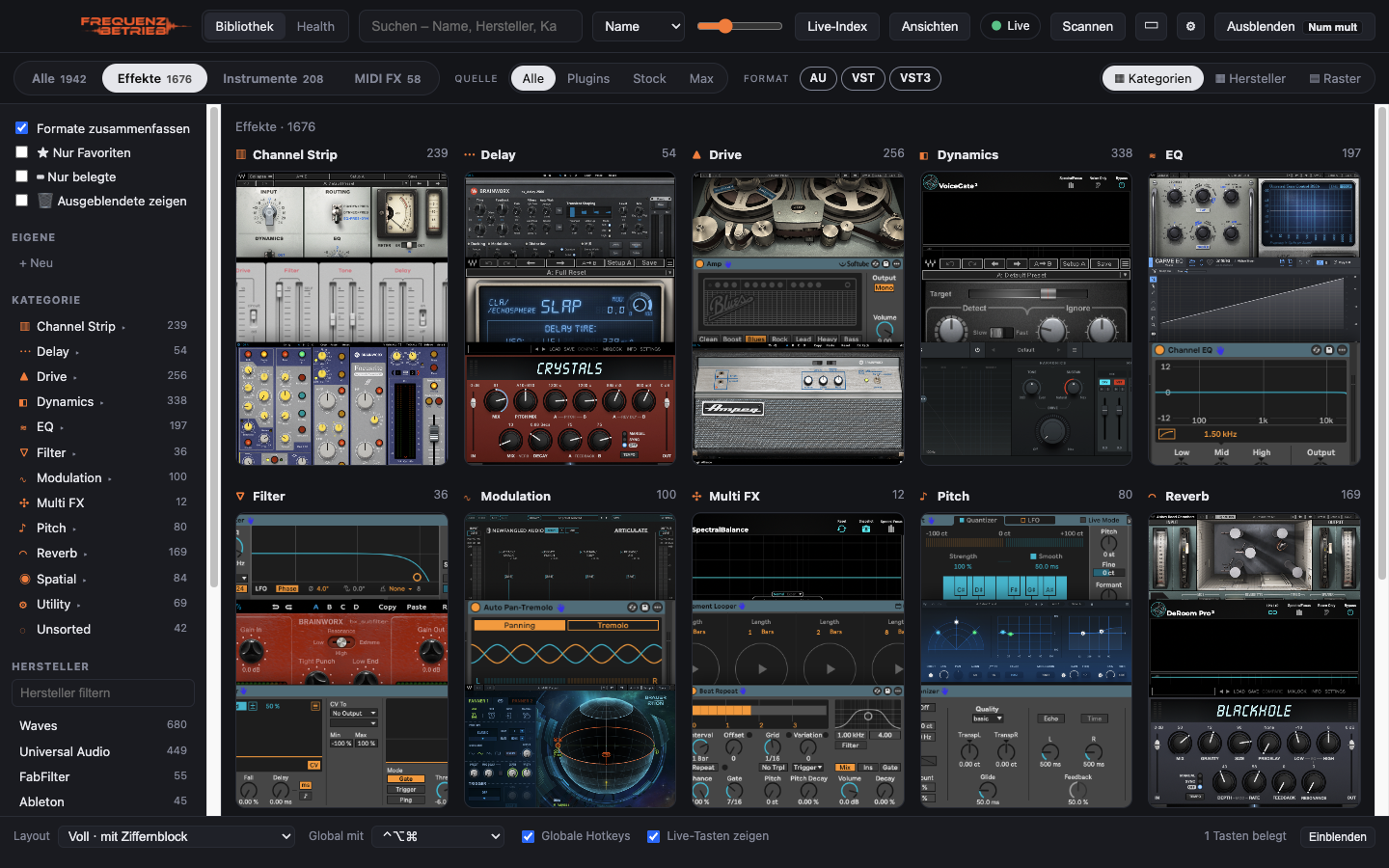
Statt Namen bekommst du Bilder. Ein Klick auf „Alle Bilder“ genügt: Der Organizer fotografiert AU- und VST3-Plugins unsichtbar im Hintergrund und holt sich alles andere – VST2, Stock- und Max-Devices – direkt aus Live: laden, Foto, wieder entfernen. Dein Set bleibt dabei sauber. Am Ende hat fast jedes Plugin eine Kachel, an der du es auf einen Blick erkennst. Und der Filter „Ohne Bild“ zeigt dir, was noch fehlt.
Ordnung, ohne dass du aufräumen musst
- Automatische Kategorien mit Unterkategorien: Dynamics → Compressor, Limiter, De-Esser, Gate … EQ, Reverb, Delay, Drive, Synth, Drums und so weiter.
- Effekte, Instrumente, MIDI FX sauber getrennt – und wo die Automatik danebenliegt, korrigierst du es mit einem Rechtsklick.
- Hersteller-Ansicht, Favoriten und eigene Sammlungen mit Farben – zum Beispiel „Mastering“, „Schranz-Leads“ oder „Live-Set“.
- Doppelte Formate (AU, VST, VST3 vom selben Plugin) werden zu einer Kachel zusammengefasst.
- Neue Plugins findet er von selbst: Installierst du etwas, scannt der Organizer automatisch neu und markiert die Neuzugänge mit „NEU“.
Ein Klick, und es liegt auf der Spur
Klick auf eine Kachel – und das Plugin landet auf der ausgewählten Spur in Ableton Live. Mit gedrückter Umschalttaste legt der Organizer vorher eine neue Spur an: MIDI für Instrumente, Audio für Effekte. Er sucht dabei genau das richtige Gerät heraus, auch wenn Live das Plugin unter einem anderen Namen führt. Mit dem mitgelieferten Live-Skript spricht er direkt mit Lives Browser – das Plugin ist in Sekundenbruchteilen da.
Deine Plugins auf Tasten
Zieh ein Plugin auf eine Taste der Bildschirmtastatur – mit F-Tasten, Ziffernblock und allem, was dazugehört. Danach reicht in Live ⌃⌥⌘ plus Taste, und das Plugin ist da. Wer will, schaltet die Tasten so, dass sie ganz ohne Zusatztaste funktionieren, solange Live vorne ist. Tasten, die Live selbst belegt, sind markiert, damit du nichts Wichtiges überschreibst. Und pro Taste stellst du ein, ob das Plugin auf die aktuelle oder auf eine neue Spur soll.
Drei Ansichten für jeden Workflow
- Vollbild – die ganze Bibliothek mit allen Filtern.
- Sidecar – eine schmale Leiste am Bildschirmrand direkt neben Live, Kategorien als Bildstreifen.
- Mini – ein kleines Suchfenster: tippen, Pfeiltaste, Enter, fertig.
Eine frei wählbare Taste blendet den Organizer aus und holt ihn wieder nach vorne. Auf Wunsch bleibt er immer im Vordergrund oder verschwindet automatisch, sobald ein Plugin geladen ist.
Racks & Presets
Nicht nur Plugins: Der Organizer findet auch deine Instrument-, Drum-, Effekt- und MIDI-Racks (.adg) und die Device-Presets (.adv) – aus der User Library, allen installierten Packs und Lives Core Library. Bei uns waren das über 10.000 Einträge. Damit sie deine Plugins nicht zuschütten, haben sie einen eigenen Reiter „Presets“, sortiert nach Rack-Art und Device. Presets zeigen das Bild ihres Devices, und geladen wird genauso wie ein Plugin: Klick, Taste oder Stream Deck.
Stream Deck: Plugins mit Bild auf den Tasten
Mit dem kostenlosen Stream-Deck-Plugin legst du Plugins, Stock-Devices oder Racks direkt auf die Tasten deines Elgato Stream Deck – mit dem echten Bild der Oberfläche. Kurz drücken lädt auf die ausgewählte Spur, lang drücken auf eine neue. Dazu gibt es einen kompletten Plugin-Browser auf dem Deck: Ein Druck auf „Browser öffnen“, und du blätterst dich durch Effekte, Instrumente, MIDI FX, Stock, Max, Presets, Favoriten und deine Sammlungen – Kategorie für Kategorie, mit Bildern, ohne zur Maus zu greifen.
Fernbedienung auf Handy und Tablet
Schalte in den Einstellungen die Fernbedienung ein, scanne den QR-Code – und dein Handy oder Tablet wird zum Plugin-Browser: Bereiche, Kategorien, Suche, Favoriten und Sammlungen, alles mit Bildern. Antippen lädt das Plugin in Live, auf Wunsch auf eine neue Spur. Keine App nötig, nur dasselbe WLAN. Zugriff gibt es nur mit dem geheimen Schlüssel aus dem QR-Code.
Immer aktuell, startet mit
Der Organizer schaut beim Start und alle paar Stunden nach, ob es eine neue Version gibt. Ein Klick auf „Jetzt aktualisieren“ – er lädt sie, tauscht sich aus und startet neu. Deine Bibliothek, Bilder, Tasten und Sammlungen bleiben dabei erhalten. Auf Wunsch startet er außerdem automatisch, sobald du dich am Mac anmeldest.
Tasten, Favoriten, Sammlungen und alle Bilder sicherst du mit einem Klick in eine Datei – zum Aufbewahren oder um alles auf einen anderen Rechner mitzunehmen. Ein Knopf setzt den Organizer auf Wunsch auf Werkseinstellungen zurück. Und die Oberfläche gibt es auf Deutsch und Englisch, auch auf dem Stream Deck.
Library Health: Was frisst deinen Speicher?
Der Health-Bereich zeigt dir, wie viel Platz deine Plugins belegen und wie viel du zurückholen kannst: Plugins, die nur noch mit Rosetta laufen, VST2-Kopien von Plugins, die du längst als VST3 hast, AAX-Dateien ohne Pro Tools und Plugins, die du nie benutzt. Er liest sogar deine Live-Sets und sagt dir, welche Plugins darin auf diesem Rechner fehlen.
Was ist neu?
Die letzten Versionen im Überblick – diese Liste aktualisiert sich automatisch:
Download
Plugin Organizer für macOS (Apple Silicon & Intel):
→ Jetzt herunterladen (DMG)
Stream-Deck-Plugin (optional):
→ Herunterladen und per Doppelklick installieren.
Plugin Organizer für Windows 10/11 (64 Bit) – Beta:
→ Jetzt herunterladen (Installer)
Systemanforderungen
- macOS 13 Ventura oder neuer, Apple Silicon oder Intel – oder Windows 10/11 (64 Bit)
- Ableton Live 12 zum Laden der Plugins (Bibliothek, Sortierung und Health funktionieren auch ohne Live)
Installation auf dem Mac
- DMG öffnen und den Plugin Organizer in den Ordner „Programme“ ziehen.
- Die App ist (noch) nicht bei Apple signiert. Öffne deshalb einmalig das Terminal und gib ein:
xattr -dr com.apple.quarantine "/Applications/Frequenzbetrieb Plugin Organizer.app" - App starten. macOS fragt nach Bedienungshilfen (zum Laden in Live) und – nur für Fotos direkt aus Live – nach Bildschirmaufnahme. Beides in den Systemeinstellungen unter „Datenschutz & Sicherheit“ erlauben.
- Live-Skript aktivieren (empfohlen): Der Organizer installiert ein kleines Skript in deine User Library. Live einmal neu starten, dann in Lives Einstellungen → „Link, Tempo & MIDI“ bei „Control Surface“ „Frequenzbetrieb“ wählen (Input/Output: None). Danach lädt er direkt über Live – in Sekundenbruchteilen. Die App führt dich mit einer Anleitung durch.
- Live mit einem leeren Set offen lassen und oben auf „Alle Bilder“ klicken – der Organizer fotografiert jetzt alle deine Plugins und Devices. Live dabei vorne lassen.
- Fertig. Neue Versionen installiert der Organizer ab jetzt selbst – der Terminal-Schritt ist nur beim ersten Mal nötig.
Installation unter Windows
- Installer starten. Windows SmartScreen warnt, weil die App nicht signiert ist: „Weitere Informationen“ → „Trotzdem ausführen“.
- Live-Skript aktivieren – unter Windows besonders wichtig: Live neu starten, dann in Lives Einstellungen → „Link, Tempo & MIDI“ bei „Control Surface“ „Frequenzbetrieb“ wählen (Input/Output: None).
- Oben auf „Alle Bilder“ klicken – der Organizer fotografiert deine VST3-Plugins.
Was unter Windows (noch) anders ist
Die Windows-Version ist neuer und weniger getestet als die Mac-Version – deshalb „Beta“. Rückmeldungen helfen uns sehr. Derzeit gilt:
- Bilder: Der Organizer fotografiert VST3-Plugins selbst. Für VST2-Plugins sowie Stock- und Max-Devices gibt es unter Windows noch keine Aufnahme direkt in Live – dort zeigt die Kachel den Namen, ein eigenes Bild setzt du per Rechtsklick.
- Laden: Mit aktivem Live-Skript genauso schnell und exakt wie auf dem Mac, auch „auf neuer Spur“. Ohne Skript tippt der Organizer nur in Lives Suche und lädt den ersten Treffer – deshalb das Skript unbedingt aktivieren.
- Tasten nur in Live: Hotkeys ganz ohne Zusatztaste, die nur gelten, solange Live vorne ist, gibt es nur auf dem Mac. Unter Windows nutzt du die globale Tastenkombination aus den Tastatur-Einstellungen.
- Health: Die Prüfung auf Rosetta-/Intel-Plugins entfällt – die gibt es nur auf dem Mac.
- Alles andere – Bibliothek, Kategorien, Sammlungen, Racks & Presets, Tasten, Stream Deck, Fernbedienung, Sichern, automatische Updates und Autostart – funktioniert auf beiden Systemen.
Kostenlos und Open Source
Der Plugin Organizer kostet nichts und bleibt kostenlos. Der komplette Quellcode liegt offen auf GitHub unter der AGPL-3.0 – du kannst reinschauen, mitbauen, Fehler melden oder Ideen einbringen:
github.com/Frequenzbetrieb/plugin-organizer
Wenn dir das Tool Zeit spart und du unsere Vereinsarbeit unterstützen willst, freuen wir uns über eine Spende. Jeder Euro fließt in Projekte wie dieses.
Ableton und Ableton Live sind Marken der Ableton AG, VST ist eine eingetragene Marke der Steinberg Media Technologies GmbH. Der Plugin Organizer ist ein unabhängiges Projekt und steht in keiner Verbindung zu Ableton oder Steinberg.
Hinweis: Dieser Beitrag und die Software wurden mit Unterstützung von KI erstellt (Kennzeichnung gemäß EU AI Act, Art. 50).